
Oubliez les plans papier à déplier au feu rouge ou les cartes routières rangées dans la boîte à gants : Google Maps a ringardisé tout cela. L’application n’est plus seulement un GPS, c’est un couteau suisse numérique. Elle permet de tracer un itinéraire, repérer un restaurant, parcourir les rues à vol d’oiseau ou en immersion totale, et même d’explorer les villes en 3D comme si vous y étiez.
Mais il y a mieux : vous pouvez jeter un œil à votre propre maison sur Google Maps, que ce soit en vue satellite ou en version photo immersive. Voici comment faire, étape par étape.
Visualiser sa maison sur Google Maps avec la vue satellite
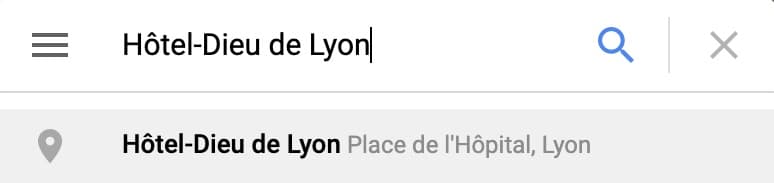
Pour retrouver le toit de votre maison ou l’immeuble où vous vivez depuis l’espace, rien de compliqué. Rendez-vous directement sur Google Maps et saisissez votre adresse dans la barre de recherche.
En général, l’application vous positionne pile sur l’emplacement voulu. Mais par défaut, vous voyez le plan classique. Pour passer en mode satellite, il suffit de cliquer sur le carré situé en bas à gauche qui porte la mention « Satellite ».
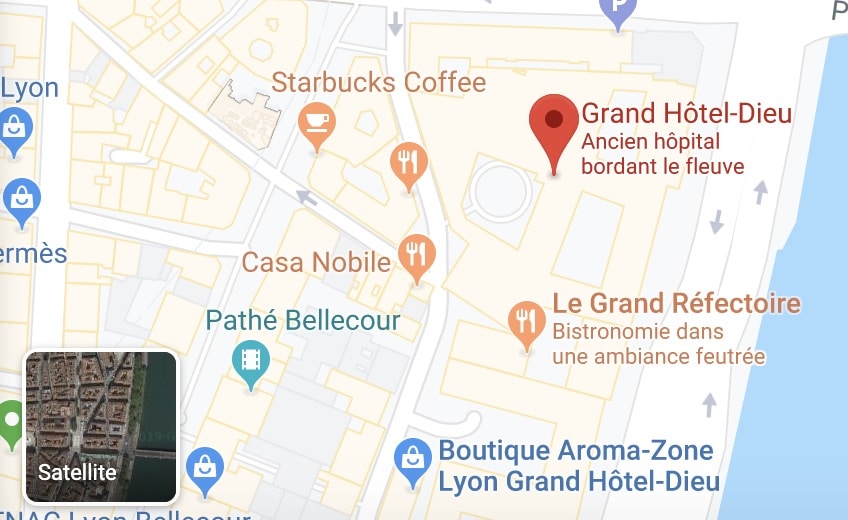
Patientez quelques instants, le temps que les images haute définition se chargent, tout dépend de votre connexion internet.
Et voilà, votre maison apparaît à l’écran !
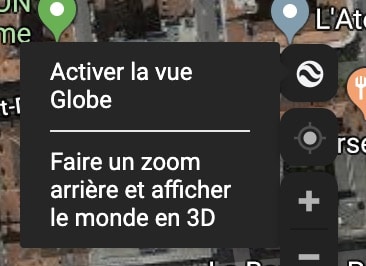
Envie de pousser l’expérience plus loin ? Il est possible d’activer la vue 3D. Pour cela, zoomez au maximum, puis cliquez sur l’icône en forme de globe dans le coin inférieur droit. Sélectionnez ensuite l’option 3D. Une petite boussole vous permet de faire pivoter la vue et d’examiner votre maison sous tous les angles.
Obtenir une photo de sa maison sur Google Maps
La vue satellite ne vous donne pas assez de détails ? Il existe un autre moyen d’obtenir une image réelle de votre adresse grâce à Google Maps. Voici comment procéder :
- Tapez votre adresse dans l’application Google Maps.
- Zoomez pour affiner la zone et mieux distinguer les rues alentours.
- Cliquez sur l’icône du « petit personnage » en bas à droite, puis faites-le glisser et déposez-le devant votre maison.
- Lâchez-le devant l’emplacement recherché pour activer la vue photo.
- La photo de votre façade s’affiche alors à l’écran. Vous pouvez aussi vous déplacer virtuellement dans le quartier, comme si vous y étiez.
Les étapes pour accéder à la photo de votre maison sont simples :

Ma maison n’apparaît pas en photo sur Google Maps : explications
Pour voir une image réelle de votre maison, il faut que la voiture Google Street View soit passée dans votre rue au moins une fois.
Si ce n’est pas le cas, c’est souvent parce que la zone est peu couverte ou isolée, et que les équipes n’y sont pas encore allées.
Autre possibilité : la maison est récente, et lors du dernier passage de la voiture Google, elle n’existait tout simplement pas. La prochaine actualisation peut prendre plusieurs mois, parfois des années.
Vous pouvez vérifier la date de la dernière prise de vue en consultant les petites données affichées en bas à droite de l’image lorsque vous êtes en mode « vue rue ».
À ce jour, il n’existe pas de bouton magique pour demander à Google d’accélérer le passage de ses équipes. Il faut patienter, tout simplement.
Pour certains, cette attente agace ; pour d’autres, elle ajoute une pincée de mystère à la cartographie numérique. Et si finalement, le vrai luxe, c’était encore d’échapper quelques instants au regard des satellites ?